Como Imprimir Desenhos para Colorir em A4 (PC e Celular)
Você encontrou o desenho perfeito, clicou em imprimir... e ele saiu pequeno no canto da folha, cortado ou com uma margem enorme. Acontece com todo mundo! Neste guia explicamos como imprimir desenho em A4 do tamanho certo, no computador e no celular, além de dicas para economizar tinta e resolver os problemas mais comuns.
Os desenhos do nosso site já são preparados no formato A4 (proporção de folha em pé). Na maioria dos casos, basta tocar no botão Imprimir do desenho. Mas, se algo der errado, este passo a passo resolve.
O que é o tamanho A4?
A4 é o tamanho de papel mais usado no Brasil e na maior parte do mundo: 21 cm de largura por 29,7 cm de altura. É o mesmo tamanho da folha sulfite comum. Os Estados Unidos usam o formato "Carta" (Letter), um pouco mais largo e mais curto — por isso, alguns computadores vêm configurados com "Carta" e cortam a parte de baixo do desenho.
Jeito 1: o botão Imprimir do site (o mais fácil)
- Abra o desenho que você quer.
- Toque em 🖨️ Imprimir.
- Uma página só com o desenho, já no tamanho A4, abre e a janela de impressão aparece.
- Confira se o papel está em A4 e a orientação em Retrato, e clique em Imprimir.
Jeito 2: baixar o PDF A4
O PDF é a forma mais segura de manter o tamanho certo, porque a folha já vem "travada" em A4. Toque em Baixar PDF no desenho, abra o arquivo e imprima. Também é a melhor opção para levar o arquivo num pendrive para a papelaria ou para a escola. Para vários desenhos de uma vez, use os livros de colorir em PDF: capa e páginas num único arquivo.
Como imprimir no computador (Windows e Mac)
- Com o desenho aberto, pressione Ctrl + P (no Mac, Cmd + P).
- Em Destino/Impressora, escolha a sua impressora.
- Em Tamanho do papel, escolha A4 (não "Carta").
- Em Layout/Orientação, escolha Retrato.
- Em Escala, use "Ajustar à página" ou 100%.
- Em Margens, deixe "Padrão" ou "Mínimas".
- Desmarque "Cabeçalhos e rodapés" para não sair o endereço e a data na folha.
- Clique em Imprimir.
Como imprimir pelo celular Android
- Conecte o celular na mesma rede Wi-Fi da impressora.
- Abra o desenho no navegador (Chrome) e toque em Imprimir, ou toque nos três pontinhos ⋮ → Compartilhar → Imprimir.
- Escolha a impressora. Se ela não aparecer, instale o aplicativo da marca da impressora ou o serviço de impressão indicado pelo celular.
- Toque na setinha para ver as opções e confira: Tamanho do papel A4 e Retrato.
- Toque no ícone da impressora para imprimir.
Como imprimir pelo iPhone
- Verifique se a impressora é compatível com AirPrint (a maioria das impressoras Wi-Fi é).
- Abra o desenho no Safari e toque em Imprimir, ou toque em Compartilhar (quadrado com seta) → Imprimir.
- Escolha a impressora, confira o papel A4 e toque em Imprimir.
Como economizar tinta
- Escolha Preto e branco / Escala de cinza nas opções: os desenhos para colorir não precisam de cor.
- Use o modo Rascunho/Econômico para treinos; o "Normal" para presentes e livros.
- Imprima frente e verso em livros de colorir com canetinha fraca (com canetinha forte, a tinta pode atravessar).
- Prefira desenhos com fundo branco e sem grandes áreas pretas (todos os nossos são assim).
Que papel usar?
| Material de pintura | Papel indicado |
|---|---|
| Lápis de cor e giz de cera | Sulfite A4 comum (75 g) ou 90 g |
| Canetinha hidrográfica | 90 g a 120 g, para não atravessar |
| Guache e aquarela | Papel de 180 g ou mais (canson) |
| Recortar e montar (paper squishy, paper duck, máscaras) | 120 g a 180 g ou papel cartão leve |
Problemas comuns e soluções
O desenho saiu cortado embaixo
O papel está configurado como "Carta". Mude para A4 e use "Ajustar à página".
Saiu pequeno no canto da folha
A escala está baixa ou a orientação está em "Paisagem". Coloque Retrato e escala 100% ou "Ajustar".
Saiu uma página em branco a mais
Desative "Cabeçalhos e rodapés" e diminua as margens. Ou imprima pelo PDF, que tem exatamente uma página por desenho.
Linhas falhadas ou clarinhas
O cartucho pode estar acabando ou os bicos entupidos. Rode a "limpeza de cabeçote" no programa da impressora.
A impressora não aparece no celular
Confira se estão na mesma rede Wi-Fi e instale o aplicativo oficial da marca. Reiniciar o roteador também costuma ajudar.
Atalhos rápidos para lembrar
- Ctrl + P (Windows) ou Cmd + P (Mac): abre a janela de impressão.
- "Salvar como PDF" no destino: guarda o desenho no computador para imprimir depois.
- "Mais configurações": é onde ficam o tamanho do papel, a escala e as margens no Chrome.
- "Visualizar impressão": confira sempre antes de gastar papel e tinta.
🖨️ Tudo pronto em A4
Todos os desenhos já vêm no tamanho certo. Escolha um tema, toque em Imprimir ou baixe o PDF.
Desenhos em PDFVer todos os temas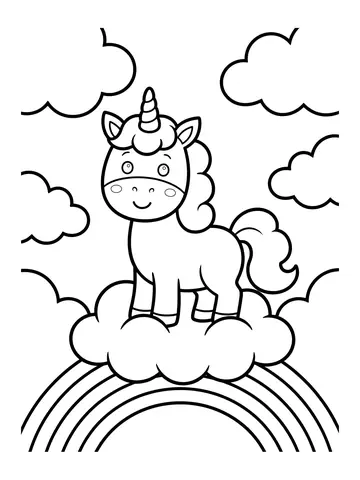
🖍️ Agora é hora de colorir!
Unicórnio fofo nas nuvens com arco-íris para colorir
Dica para professores: imprimir para a turma
Baixe os PDFs, confira um exemplar impresso e só depois mande imprimir as cópias. Para atividades de recorte, imprima em papel mais grosso. E, para economizar, junte dois desenhos pequenos na mesma folha usando a opção "Páginas por folha: 2" nas configurações de impressão — ótimo para atividades rápidas e cartões.
Imprimir ou pintar online?
Quando não há impressora por perto, a criança pode pintar no celular ou no tablet com o Pintar online: é só tocar na cor e na área. Depois, a pintura pode ser salva na galeria "Minhas pinturas" do site e até impressa já colorida. Mas, sempre que possível, prefira o papel: ele traz mais ganhos para a coordenação motora — entenda por quê em benefícios de colorir para crianças.
Como guardar os desenhos impressos
Uma pasta catálogo (com plásticos) ou uma pasta sanfonada com divisórias por tema mantém tudo organizado. Na escola, separe por data comemorativa: Páscoa, Festa Junina, Dia das Crianças, Halloween, Natal. Em casa, deixe uma pasta "de emergência" com 10 desenhos variados para dias de chuva, viagens e consultas médicas.
Imprimir desenhos maiores que A4
Para murais, é possível imprimir um desenho em várias folhas A4 e emendar. Em muitos programas de PDF existe a opção "Pôster" ou "Lado a lado" na janela de impressão: escolha 2x2 (quatro folhas) ou 3x3 (nove folhas). Depois, recorte as margens e cole as partes com fita no verso. O resultado é um desenho gigante para a turma toda pintar junto.
Perguntas frequentes
Como imprimir o desenho no tamanho A4 certinho?
Escolha papel A4, orientação Retrato e escala 100% ou "Ajustar à página". O mais seguro é imprimir pelo PDF A4.
Por que o desenho sai cortado?
Normalmente, o papel está configurado como "Carta" em vez de A4. Troque nas configurações de impressão.
Posso imprimir pelo celular?
Sim. No Android, use Compartilhar → Imprimir; no iPhone, Compartilhar → Imprimir (AirPrint).
Qual papel é melhor para colorir com canetinha?
Papéis de 90 g a 120 g evitam que a tinta atravesse a folha.